このページではコンテンツ利用申請のお手続きの流れを説明します。
お支払い後、以下を実施いただくとコンテンツがご利用いただけます。
①PaypalのプロフィールIDのご確認 ▼
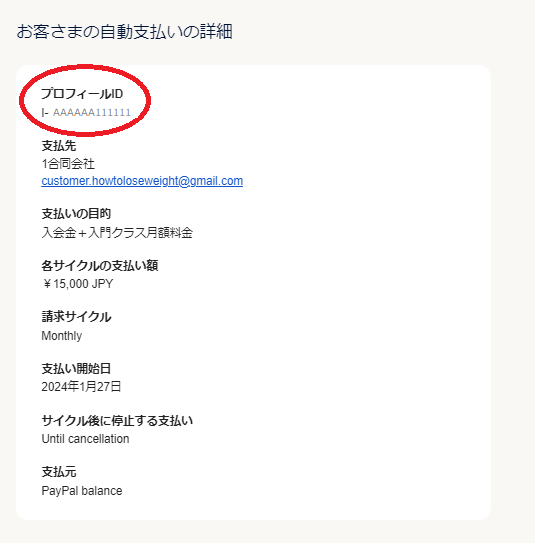
PayPalのプロフィールIDのご確認方法をご説明します。
PayPalお支払いした際、PayPalに登録したお客様のメールアドレス宛に、PayPalから支払い完了のメールが送信されます。
メール本文記載の「プロフィールID」をお控えください。
●サンプル画像
②Googleアカウントのご確認 ▼
スクールで利用するGoogleアカウントをご用意ください。
Googleアカウントは文字列の末尾が「@gmail.com」という形式のものです。
例:abcde123@gmail.com
Googleアカウントをお持ちでない方は、Googleでアカウントを作成ください。
未作成の方はこちらから
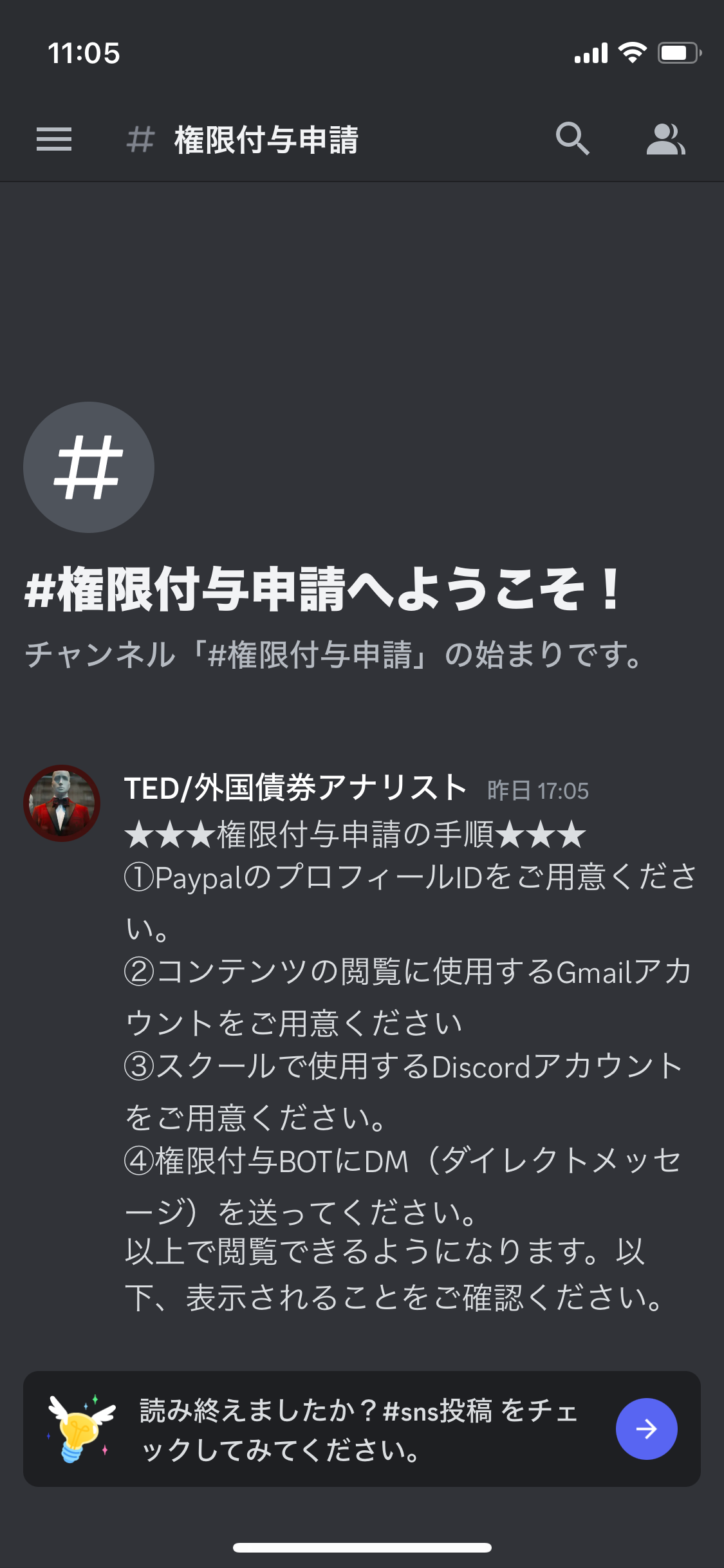
③Discordアカウントのご確認 ▼
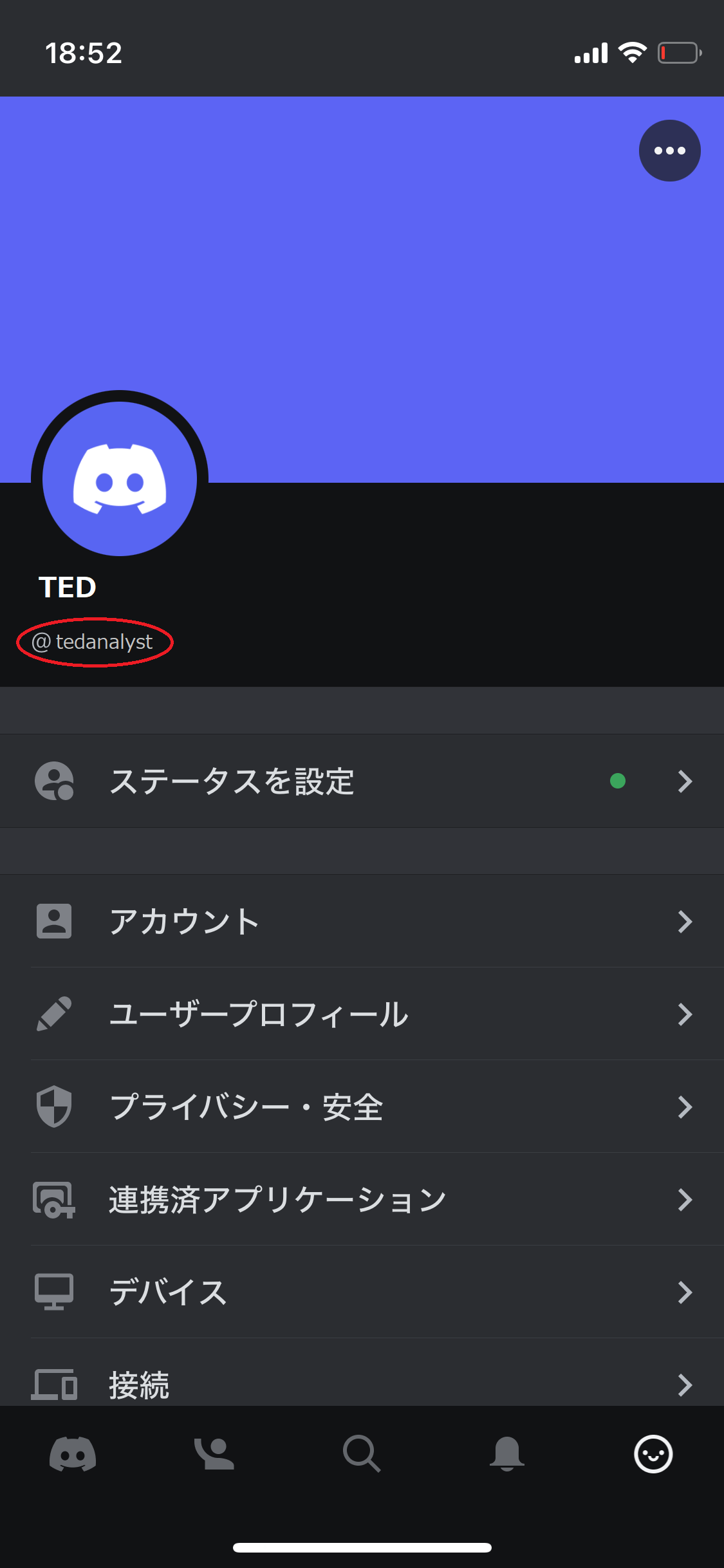
④コンテンツ利用申請 ▼
コンテンツ利用申請を行います。
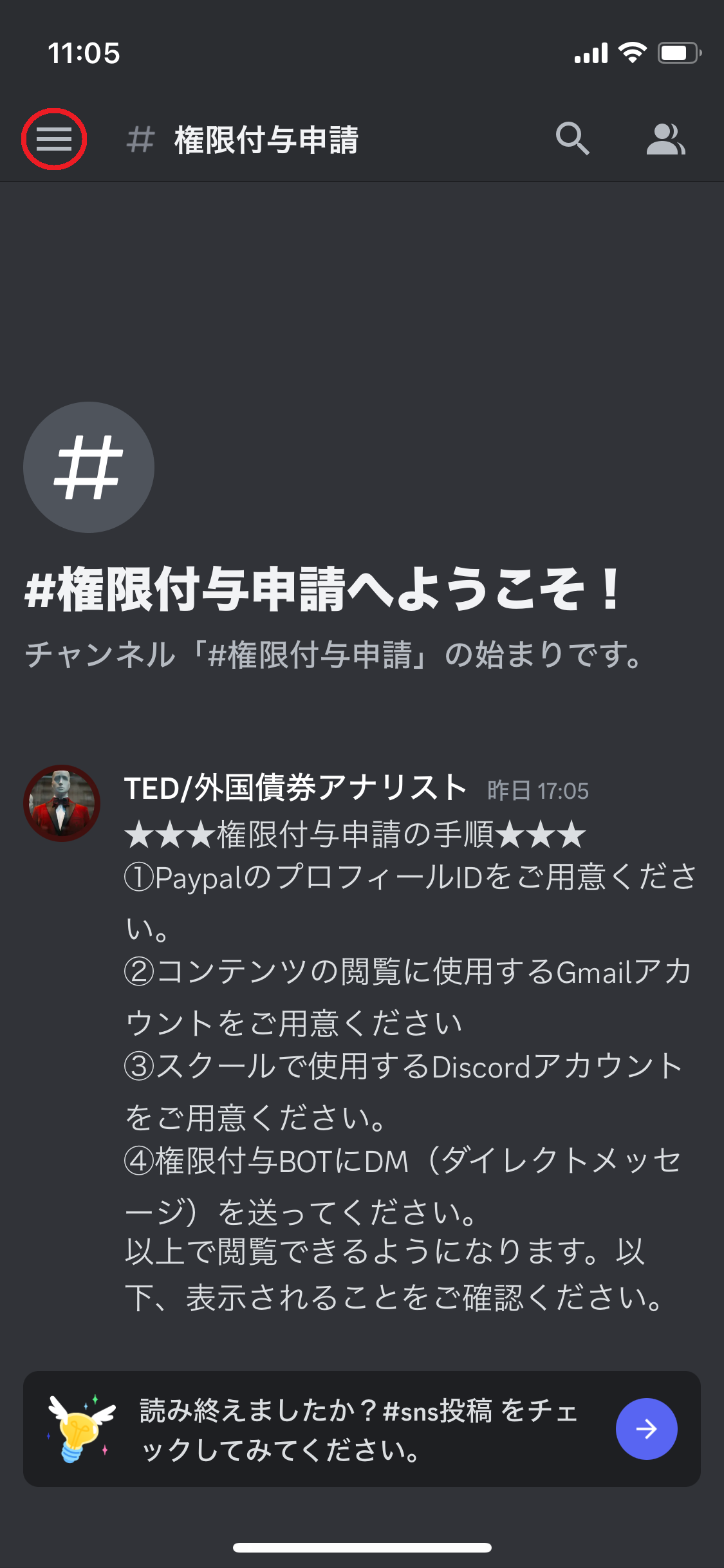
まず、上記の手順③でご用意いただいたDiscordアカウントで、スクールのサーバーに入っていることをご確認ください。
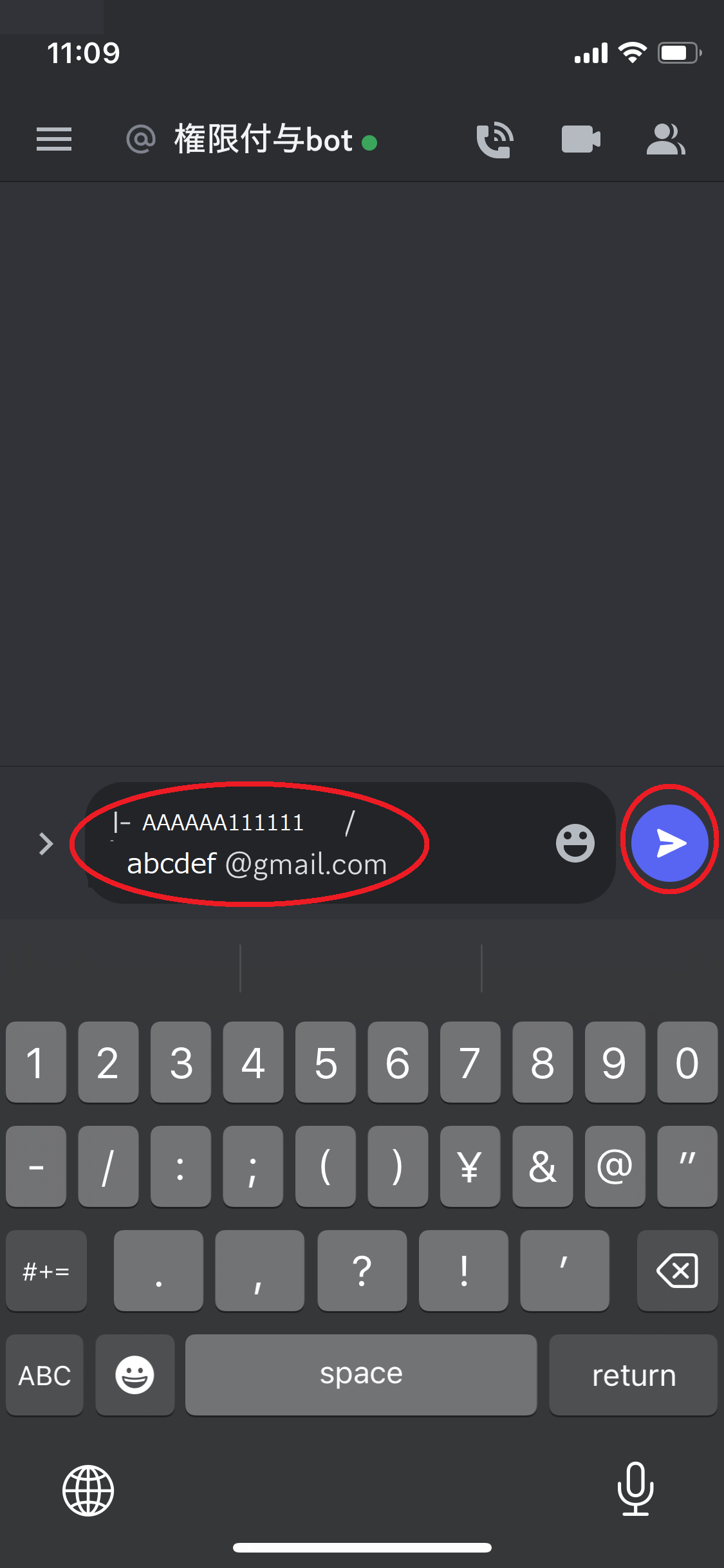
その後、サーバーメンバーの「権限付与BOT」に以下のメッセージ(DM)を送ってください。
メッセージ(DM)で送る文字列は以下になります。間に半角スラッシュが入ります。
例:
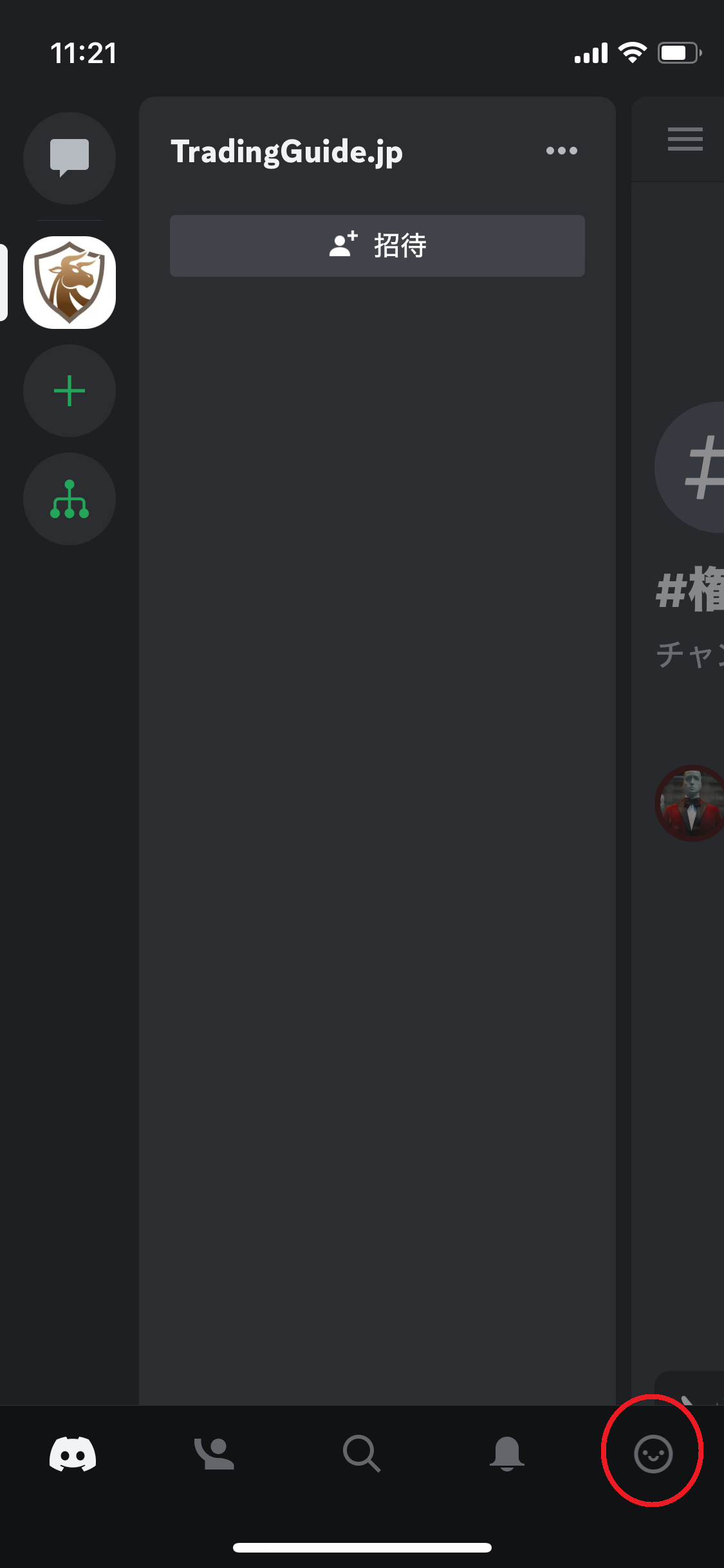
●サンプル画像
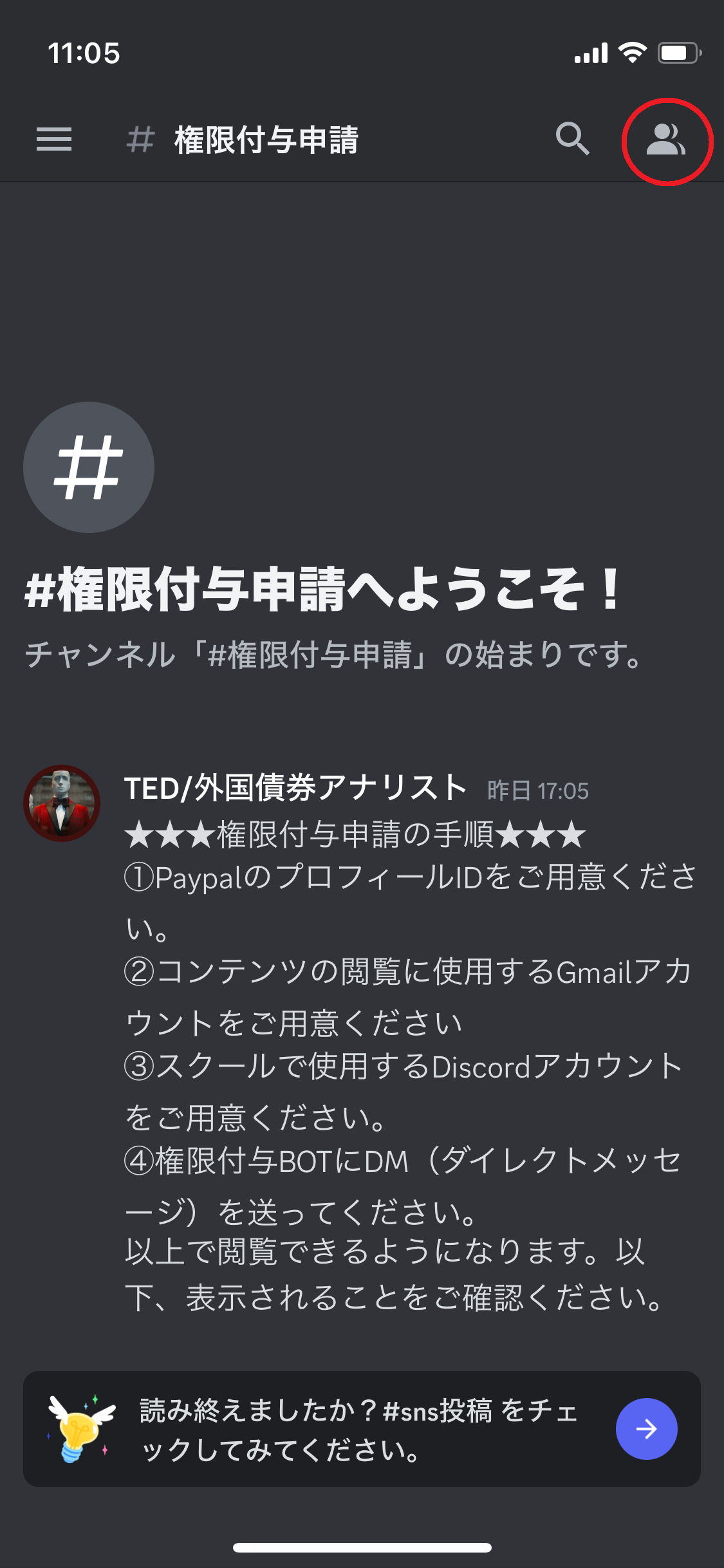
①右上の人型マークをタップ
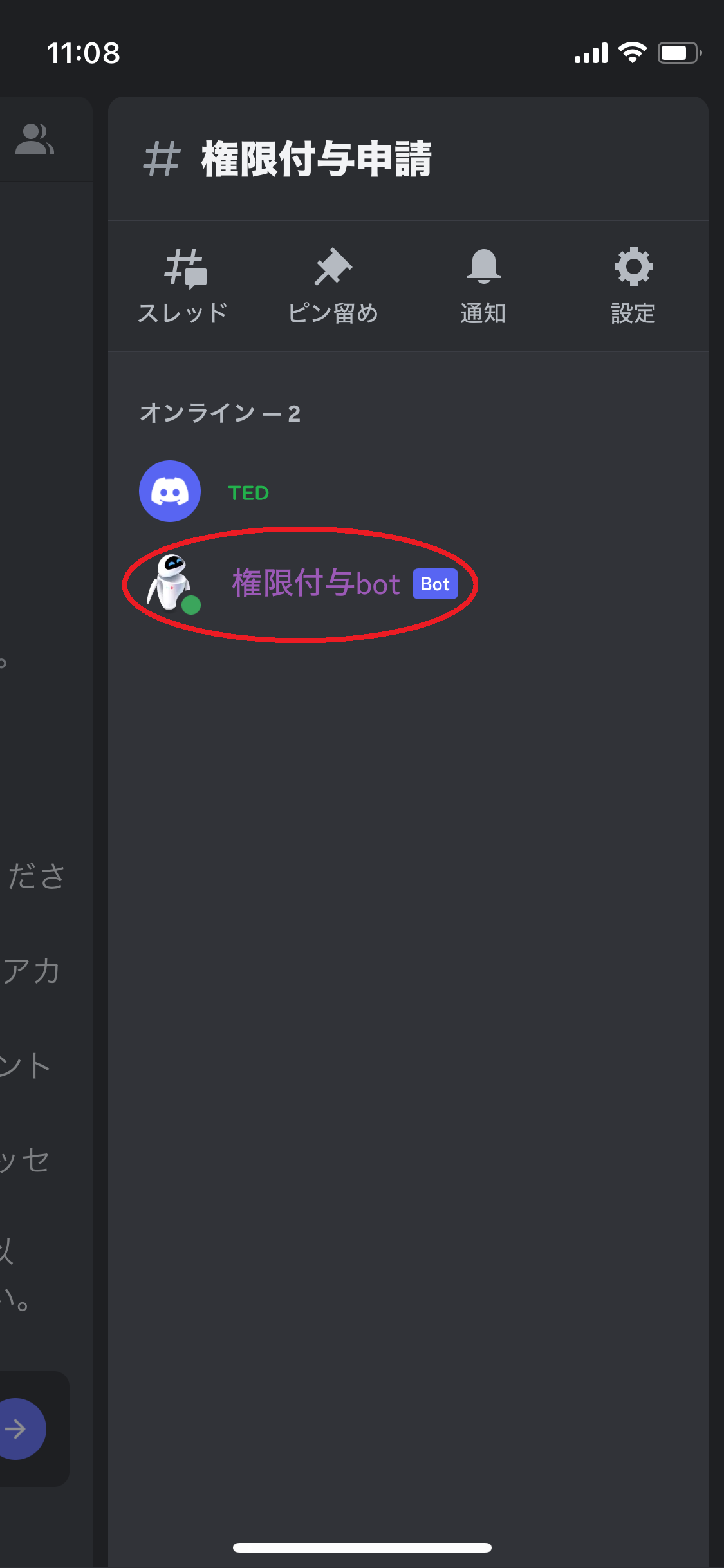
②権限付与botをタップ
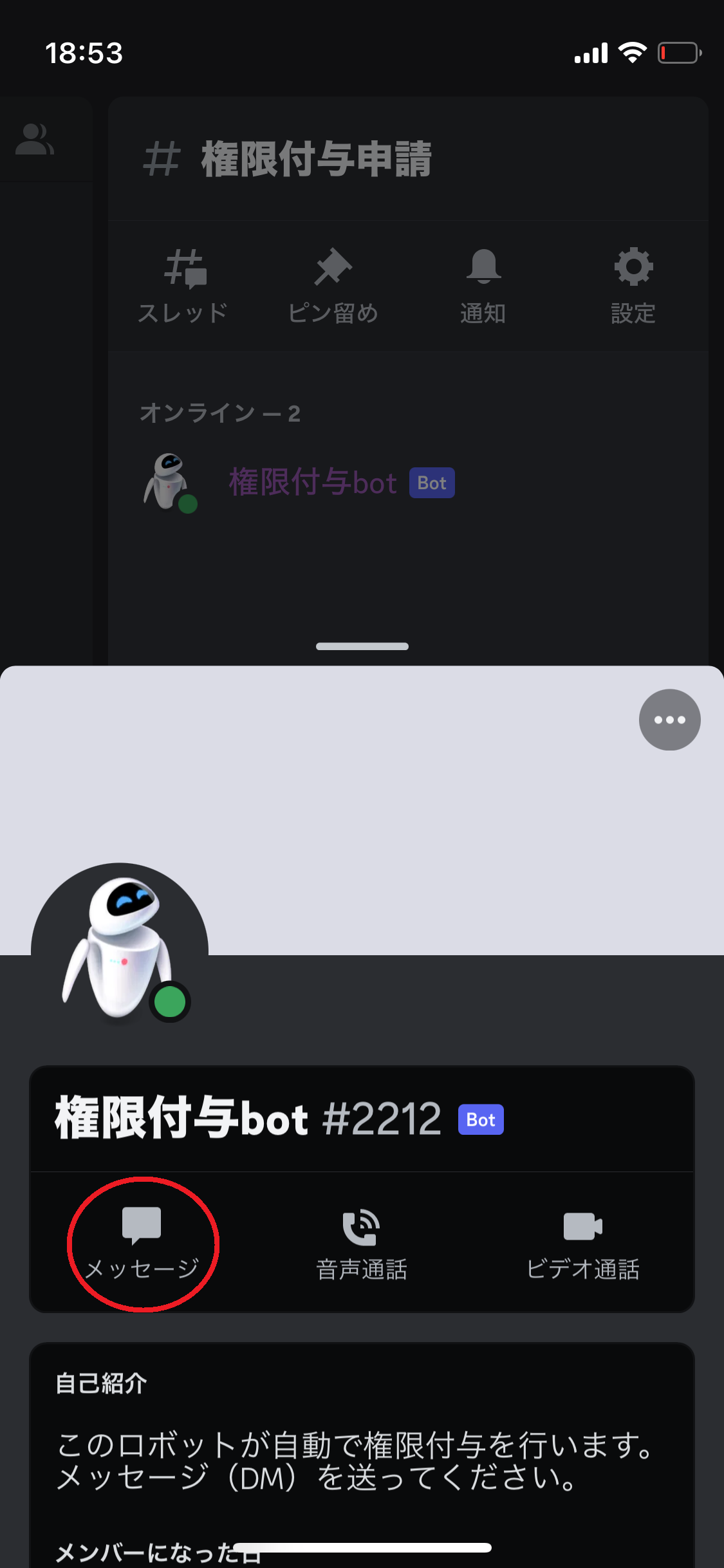
③メッセージをタップ
④PayPalプロフィールID/Googleアカウントをメッセージ送信
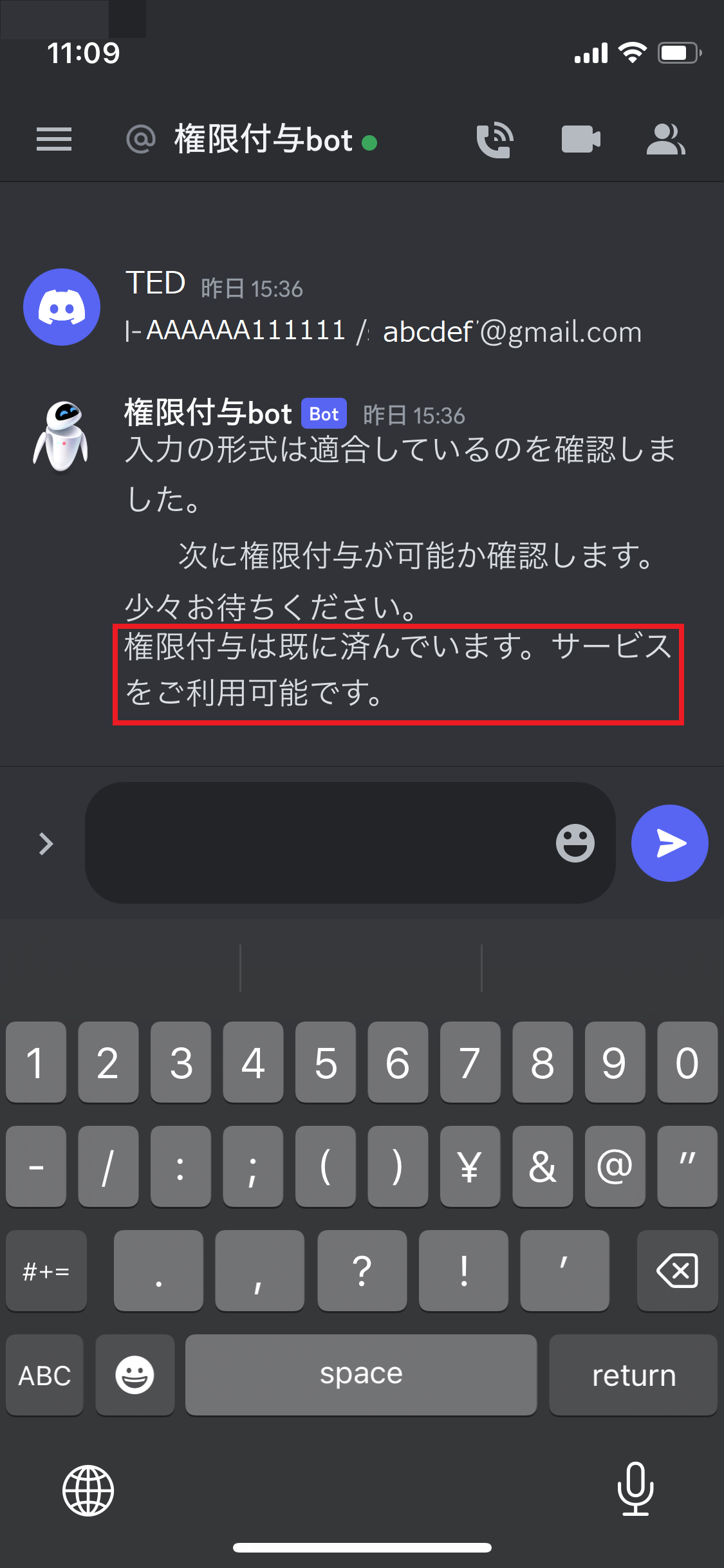
⑤権限付与のメッセージを受信
⑤コンテンツの利用可能状態の確認 ▼
コンテンツの利用申請は上記で終わりです。コンテンツの利用が可能になっているか以下、お試しください。
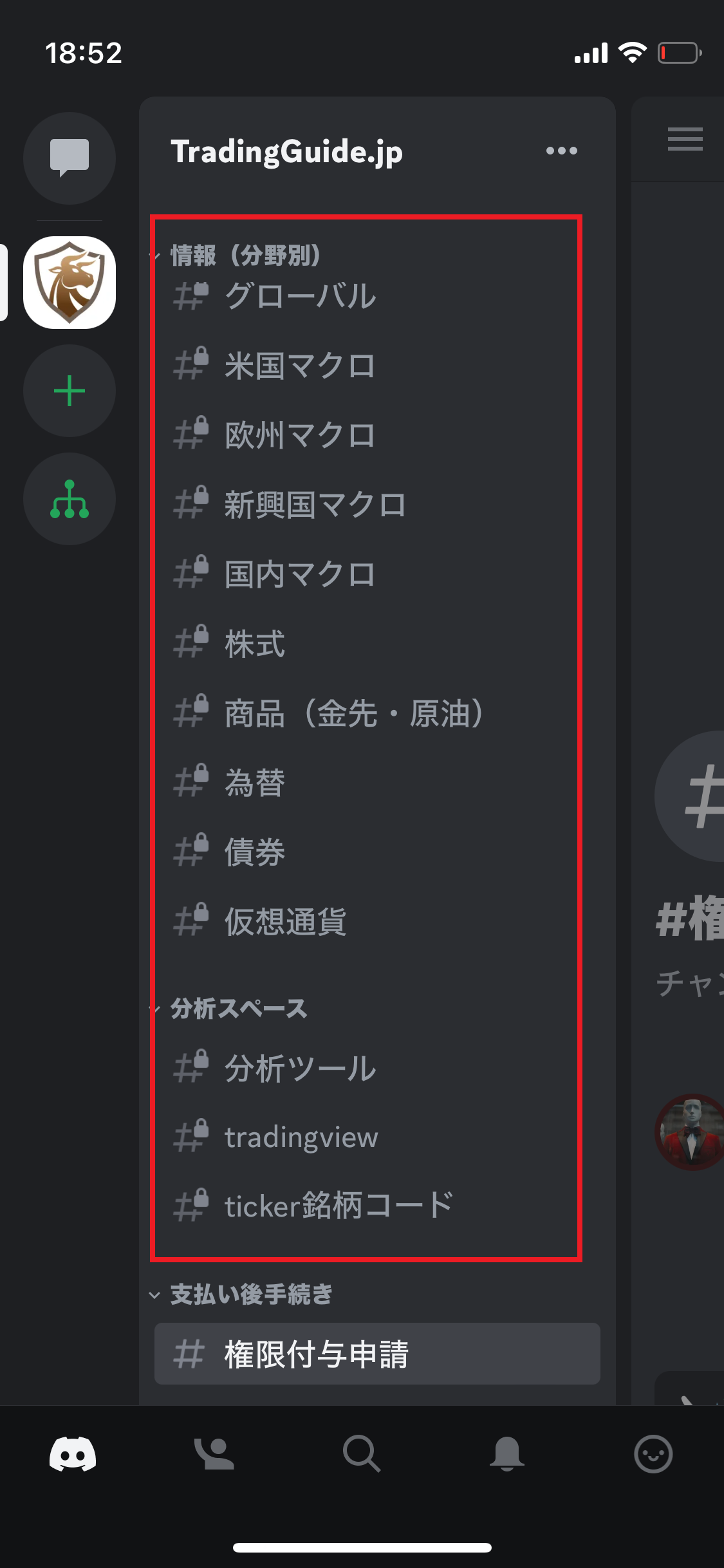
●Discordの会員向けチャネル・カテゴリが表示される
サンプル画像
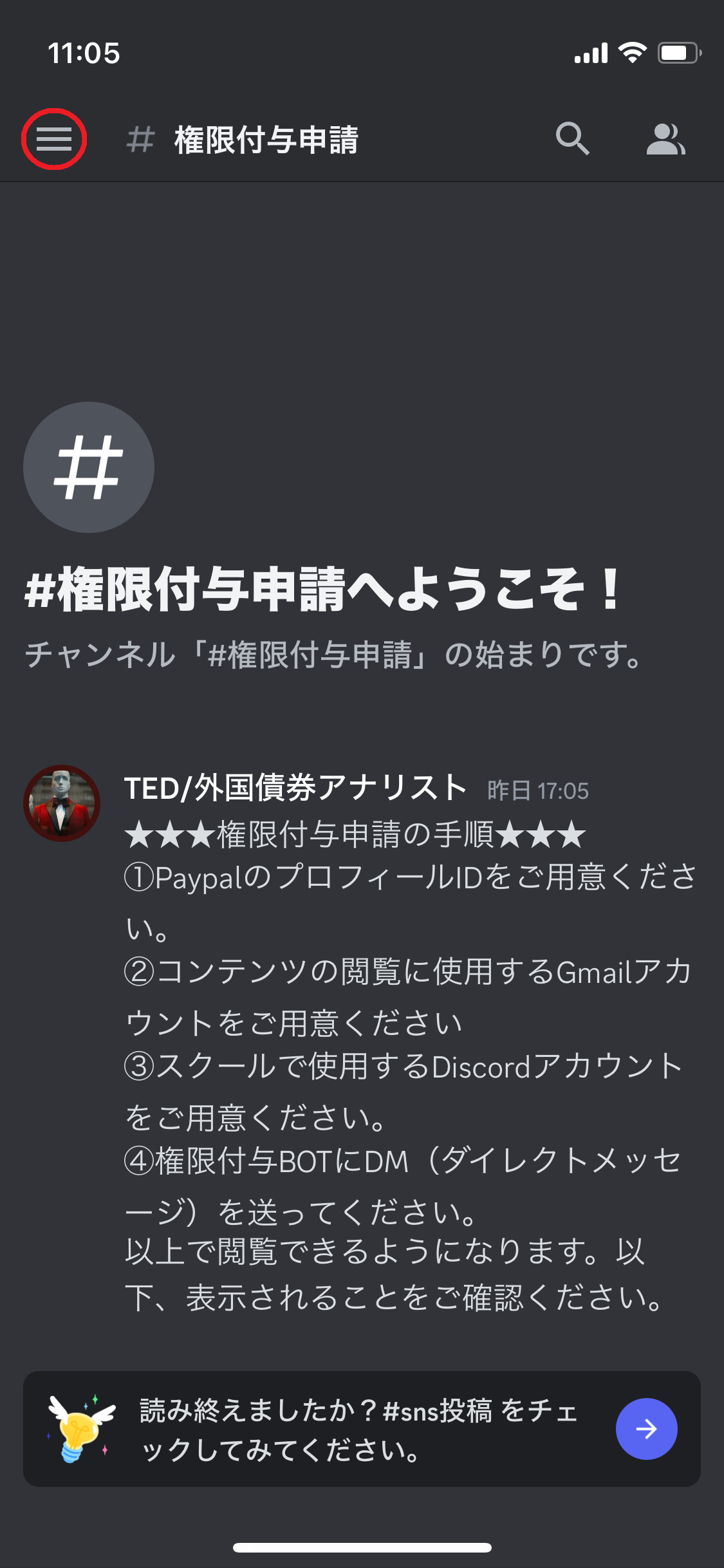
●会員向けページが表示される
※コンテンツ利用申請から3分ほど経つと、閲覧可能になります。
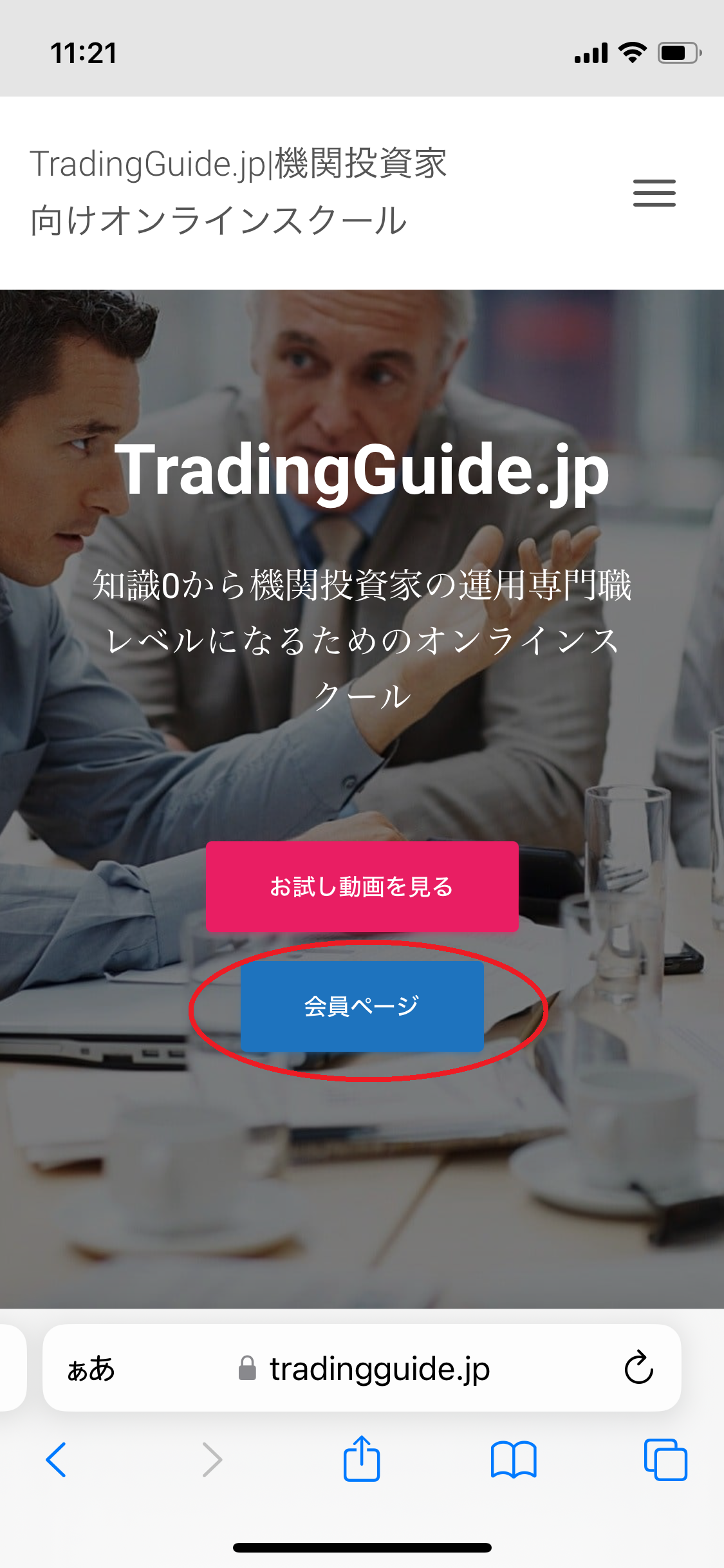
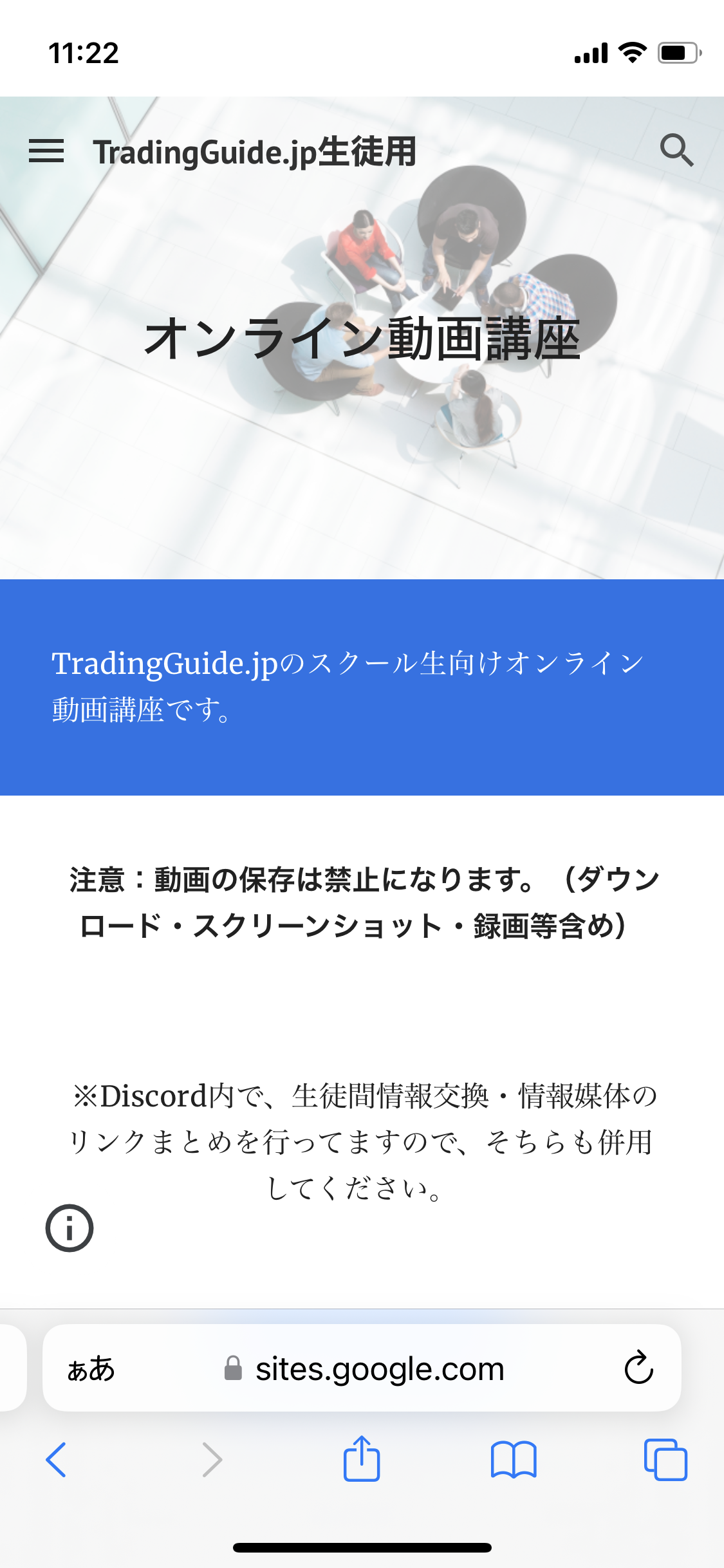
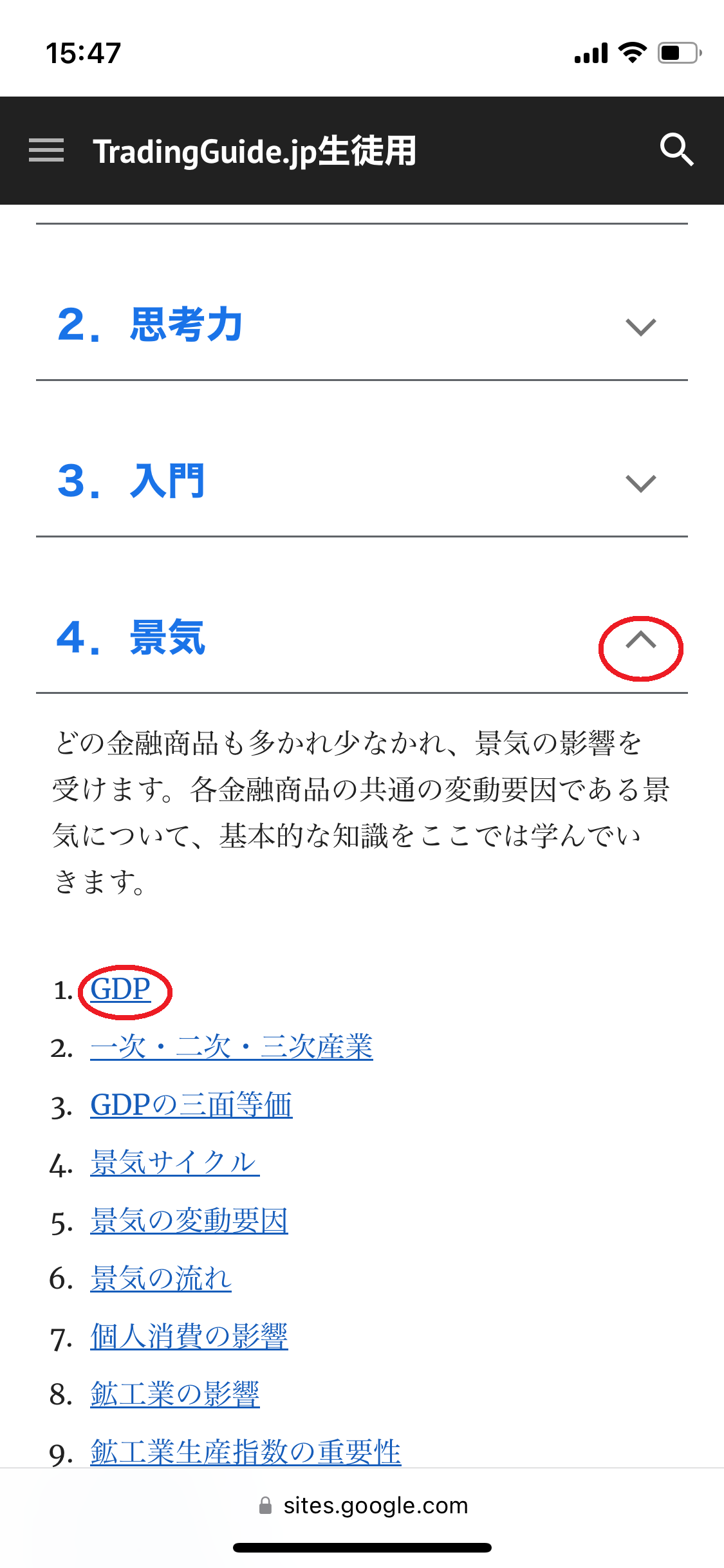
●会員向け動画を閲覧できる
※コンテンツ利用申請から3分ほど経つと、閲覧可能になります。
手順通りに行っても手順⑤で確認できない場合はこちらからお問い合わせください。